


Le changement de smartphone est souvent perçu comme un moment stressant, rythmé par la peur de perdre ses données. Avec l’application Smart Switch, Samsung a définitivement simplifié la migration de vos fichiers personnels lors de l’achat d’un nouveau téléphone.
Introduite en 2014 avec la Galaxy S5 puis généralisée sur PC en avril 2015, Smart Switch n’a cessé d’évoluer techniquement. C’est aujourd’hui l’outil officiel qui assure la transition des informations utilisateur, lors d’un changement d’appareil/environnement que ce soit Android ou iOS.
En 2026, la version livrée avec One UI 9 permet la migration depuis un iPhone par un simple QR code, sans application à installer sur l’iPhone.
En bref :
- Smart Switch est l’application officielle et gratuite de Samsung pour transférer ses données vers un nouveau Galaxy.
- Elle accepte les transferts depuis Android et iPhone, par câble, en Wi-Fi ou via un PC.
- Avec One UI 9, un QR code lance la migration depuis un iPhone, eSIM comprise selon l’opérateur.
- Installez la version 3.7.72.6 ou plus récente avant tout transfert.
Qu’est-ce que Smart Switch et quelles sont ses fonctions ?
Développée exclusivement par Samsung, Smart Switch est une application totalement gratuite et garantie sans aucune publicité intrusive. Légère à télécharger, elle requiert au minimum une version récente d’Android ou le système iOS d’Apple.
Sur un Galaxy récent, Smart Switch est préinstallé. Ouvrez-le depuis Paramètres, dans la section Comptes et sauvegarde, ou depuis le dossier Samsung de l’écran d’applications.
Disponible nativement sur le Google Play Store et le Galaxy Store, l’outil assure une synchronisation rapide de vos données. Voici les principales fonctionnalités prises en charge par l’application :
- Transfert des contenus personnels : Contacts, journaux d’appels, photos haute définition, vidéos, musiques et messages SMS.
- Migration des paramètres système : Mots de passe Wi-Fi, alarmes, fonds d’écran et disposition de l’écran d’accueil.
- Transfert des applications : Récupération de la liste de vos applications, puis réinstallation depuis Google Play. Les données d’applications ne passent qu’entre deux appareils Galaxy.
- Connexion multi-réseaux : synchronisation sans fil (Wi-Fi) ou connexion filaire (USB-C vers USB-C pour les iPhone 15 et modèles plus récents, qui utilisent eux aussi un port USB-C ; câble Lightning vers USB-C pour les iPhone 14 et modèles antérieurs).
- Migration iPhone par QR code : transfert sans fil depuis iOS, sans application sur l’iPhone, avec One UI 9.
- Sauvegarde PC/Mac : Création d’une archive sécurisée sur un ordinateur de bureau.
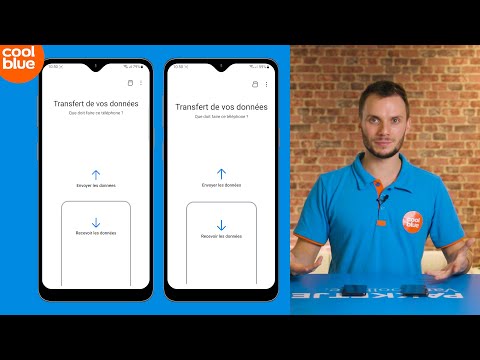
Fonctionnement du Smart Switch
La grande force de l’application se trouve dans la technologie réseau qu’elle utilise pour appairer les deux téléphones. Il s’agit du système « Wi-Fi Direct » qui crée un véritable réseau local temporaire et exclusif entre les deux terminaux.
Les fichiers circulent à très haute vitesse entre votre ancien et votre nouveau téléphone sans utiliser vos données mobiles (4G/5G). Cette connexion sans-fil facilite la détection immédiate du second smartphone via une simple fréquence radio.
Précision sur les débits annoncés. La vitesse réelle dépend des normes Wi-Fi que supportent vos deux téléphones (Wi-Fi 6, 6E ou 7 selon les modèles). Les modèles anciens ou d’entrée de gamme transfèrent en Wi-Fi 5 ou 6.
Samsung recommande le câble pour transférer le plus grand nombre de types de données. Pour un gros volume, le sans-fil convient mieux, car les deux téléphones peuvent se charger pendant l’opération. Avec One UI 9, le sans-fil prend en charge les mêmes données que le câble.
Gardez vos deux appareils à moins de 10 cm l’un de l’autre pendant un transfert sans fil. Cette proximité facilite l’appairage.
Le transfert démarre après un simple scan de QR Code ou la saisie d’un code de jumelage.
Comment se déroule le transfert de données et la protection de la vie privée
Le transfert est rapide. Smart Switch traite des gigaoctets en quelques minutes seulement pour un volume modeste. Cette performance réduit l’immobilisation des appareils mobiles.
La durée dépend néanmoins du volume total de données traité. Pour une configuration complète, Samsung annonce moins d’une heure pour la plupart des utilisateurs. Le système affiche d’ailleurs une barre de progression et une estimation de durée en temps réel.
La protection de la vie privée est une priorité pour Samsung. Sachez que pour un transfert direct entre deux appareils Android/Galaxy, aucune information ne transite par des serveurs tiers.
Toutefois, Samsung a corrigé en août 2026 quatre failles de la version Android, dont une absence de chiffrement de certaines données transmises. Installer la version 3.7.72.6 ou plus récente est donc indispensable. Ce correctif rassure les utilisateurs les plus attentifs à la sécurité de leurs données.
Cette garantie ne s’applique toutefois pas de la même façon aux migrations depuis un iPhone. Un import via iCloud transite bien par les serveurs d’Apple. La méthode par QR code, introduite avec One UI 9, relie en revanche les deux téléphones en sans-fil, comme détaillé plus loin.

Quels types de fichiers déplace l’application mobile ?
Voici les types de fichiers pris en charge par Smart Switch.
Votre repertoire, mais également vos échanges par SMS
Vos contacts ainsi que vos journaux d’appels migrent en priorité absolue. Smart Switch récupère aussi l’essentiel de vos messages SMS ou MMS. Vous conservez ainsi tout l’historique des conversations privées sur l’ancien appareil.
La mémoire flash accueille ces textes sans aucune modification. L’utilisateur retrouve son répertoire complet dès la fin de l’opération. La synchronisation s’effectue de manière transparente.
Tous les fichiers multimédias de l’ancien appareil
Vos photos et les vidéos occupent la place principale du stockage de votre téléphone. L’appli préserve la résolution et les métadonnées de chaque cliché original. Par ailleurs, elle supporte les albums personnalisés créés auparavant.
Ce transfert média inclut également les musiques non protégées. Le nouveau smartphone devient très proche de l’ancien appareil. Les fichiers gardent leurs dates de création.
Les musiques et vidéos protégées par DRM ne passent pas. Les contenus iTunes ne se transfèrent pas non plus depuis iCloud.
Smart Switch transfère même vos alarmes
Les réglages système et les préférences personnalisées voyagent entre les terminaux. On retrouve ses fonds d’écran et ses alarmes habituelles. De plus, la sauvegarde mobile enregistre les mots de passe des réseaux Wi-Fi.
Ce gain de temps améliore l’expérience globale dès le premier usage. La configuration finale s’adapte à vos habitudes quotidiennes. Les icônes reprennent leur place sur l’écran si l’ancien appareil est un Galaxy.
Vos documents enregistrés migrent eux aussi
Outre les contacts, les messages et les médias, Smart Switch transfère les documents enregistrés dans le téléphone, y compris les fichiers de travail au format PDF.
Les pièces jointes de courriel téléchargées dans la mémoire interne suivent aussi. Samsung précise toutefois que certains contenus ne se transfèrent pas. Il s’agit notamment des médias protégés par DRM, des alertes d’urgence et des historiques de discussion gérés par des services tiers.
La liste des données prises en charge peut évoluer sans préavis, selon l’appareil source.

Réussir une migration Android avec Samsung Smart Switch
La procédure peut paraître peu familière, surtout si vous changez d’appareil pour la première fois avec Smart Switch.
La procédure directe entre deux terminaux Android
Le transfert entre deux appareils Galaxy est le plus complet techniquement. Le logiciel récupère les données d’applications et les dispositions d’écrans. L’utilisateur branche un câble USB ou utilise le réseau sans fil. Cette liaison directe assure une copie fidèle de l’ancien environnement.
Suivez ces étapes pour un transfert d’Android vers Galaxy.
- Mettez à jour Smart Switch sur les deux téléphones.
- Ouvrez Paramètres, puis Smart Switch, sur le nouveau Galaxy.
- Touchez Envoyer sur l’ancien téléphone et Recevoir sur le nouveau.
- Choisissez Sans fil ou Câble, puis connectez les deux appareils.
- Sélectionnez les données à copier, vérifiez l’estimation de durée et lancez le transfert.
L’importation sécurisée depuis un système iOS
Le passage d’un iPhone Apple vers un Galaxy demande une attention particulière. Trois méthodes existent aujourd’hui.
La première est le QR code. Elle exige un Galaxy sous One UI 9 et un iPhone sous iOS 26.6 ou plus récent.
La deuxième est le câble. Elle convient aux gros volumes et couvre un large éventail de données.
La troisième est l’import iCloud. L’outil récupère alors les données via le compte iCloud, et les serveurs distants d’Apple sont bien sollicités pour livrer certains contenus essentiels comme les contacts et les calendriers. Cela brise la promesse d’un traitement « 100 % local » parfois mise en avant pour les transferts entre deux appareils Samsung.
Une migration iOS exige la désactivation préalable de l’option iMessage pour éviter que les serveurs d’Apple ne bloquent les SMS envoyés par d’autres utilisateurs d’iPhone après la migration vers Android.
C’est un point de friction bien connu et documenté, qu’il convient donc d’anticiper avant de commencer la migration plutôt que de le découvrir après coup.
La sélection des dossiers à transférer
Après l’analyse de l’ancien téléphone, Smart Switch propose trois choix. Le premier est Tout. Le deuxième se limite aux comptes, appels, contacts et messages. Le troisième est le mode Personnalisé.
L’usager coche les cases correspondant aux archives qu’il souhaite déplacer. On peut exclure les éléments inutiles pour gagner de la place.
Ce tri sélectif optimise le temps global de la procédure technique. Le logiciel calcule la durée estimée avant le lancement.
Le contrôle final de l’intégrité des fichiers
Smart Switch affiche un récapitulatif à la fin de l’opération. Il vaut mieux vérifier soi-même contacts, photos et messages avant d’effacer l’ancien téléphone. Cette précaution limite tout risque de corruption de données.
Le transfert n’est en effet pas infaillible. Des fichiers de cache corrompus ont été copiés avec le reste lors de migrations récentes. Le détail figure dans la section sur les bugs de 2026, plus bas.

Migrer d’un iPhone vers un Galaxy avec Smart Switch sous One UI 9
Depuis l’été 2026, Smart Switch simplifie le passage de l’iPhone au Galaxy sur les appareils sous One UI 9. Samsung a livré cette version avec les Galaxy Z Fold8, Z Fold8 Ultra et Z Flip8. L’iPhone n’a plus besoin de l’application Smart Switch.
Le transfert par QR code exige un Galaxy sous One UI 9 et un iPhone sous iOS 26.6 ou plus récent. Il est disponible hors de Chine continentale. Les autres combinaisons gardent les méthodes classiques par câble ou iCloud.
Voici les étapes à suivre.
- Lancez Smart Switch sur le Galaxy.
- Scannez le QR code avec l’appareil photo de l’iPhone.
- Sur l’iPhone, choisissez Transférer vers Android, puis touchez Continuer.
- Scannez de nouveau le QR code affiché sur le Galaxy.
- Sélectionnez les données à transférer et suivez les instructions.
Cette méthode transfère contacts, photos, vidéos, messages, calendriers et applications. Elle ajoute les mots de passe et passkeys, l’historique d’appels, les réglages d’accessibilité et l’eSIM. Le transfert d’eSIM dépend toutefois de l’opérateur.
Samsung annonce qu’une configuration de base prend moins d’une heure pour la plupart des utilisateurs. Les gros volumes passent plus vite par câble. Ensuite, Quick Share, compatible AirDrop sous One UI 8.5 et 9, permet d’échanger des fichiers avec des iPhone.
Pourquoi installer la version PC de Smart Switch ?
Si l’application mobile est plébiscitée, le logiciel de bureau (pour Windows et macOS) propose des fonctionnalités de sécurité vitales.
La création d’une sauvegarde chiffrée hors-ligne
Votre ordinateur devient un véritable coffre-fort physique pour vos souvenirs numériques. On peut choisir de chiffrer la sauvegarde de son téléphone avec un mot de passe complexe. Ainsi, le stockage local évite de dépendre du Cloud et sécurise vos données à l’abri des hackers.
La restauration s’effectue avec la même simplicité via un simple branchement du câble USB. Le programme injecte ensuite les données stockées sur le disque dur vers le nouveau terminal Samsung en quelques minutes.
Mise à jour logicielle et récupération d’urgence
La déclinaison pour ordinateur sert aussi à mettre à jour le téléphone. Branché par câble, l’appareil reçoit les versions plus récentes du système d’exploitation Android détectées par le programme.
Si la mise à jour échoue, une fonction de récupération d’urgence prend le relais. Ne débranchez jamais le câble pendant cette opération. Ce support logiciel assure une longévité et une stabilité accrues à votre smartphone Galaxy en cas de panne logicielle.
Que faire en cas d’erreur de l’appli Smart Switch ?
La migration de dizaines de Gigaoctets sollicite énormément le processeur et la batterie des deux appareils. Pour éviter tout drame, chargez vos deux téléphones à au moins 20 % avant un transfert par câble, et idéalement à fond.
En mode filaire, les téléphones ne peuvent pas se charger pendant l’opération. Pour un gros volume, préférez donc le sans-fil, avec les deux appareils branchés au chargeur.
Une batterie faible peut interrompre brutalement le transfert. Si vous utilisez la méthode filaire, un câble abîmé ou non certifié provoquera des erreurs de lecture.
Il convient d’utiliser exclusivement le câble d’origine de l’ancien téléphone ou un câble USB-C de qualité, avec un adaptateur USB-OTG si nécessaire.
Les câbles bon marché ralentissent considérablement la procédure ou déconnectent les appareils en plein transfert.
Enfin, les versions logicielles anciennes nuisent gravement à la communication entre les terminaux.
Vérifiez toujours que l’application Smart Switch est mise à jour vers sa dernière version sur le Galaxy Store ou Google Play avant de commencer la manipulation.
Smart Switch en 2026 : failles corrigées et bug RCS à connaître
En août 2026, Samsung a corrigé quatre failles dans la version Android de Smart Switch. Elles touchent toutes les versions antérieures à la 3.7.72.6. Samsung ne signale aucune exploitation active, et un attaquant doit se trouver à proximité de la connexion.
| Référence | Gravité | Risque corrigé |
|---|---|---|
| CVE-2026-21079 | Élevée | Données transmises sans chiffrement |
| CVE-2026-21080 | Élevée | Informations sensibles stockées en clair |
| CVE-2026-21078 | Modérée | Usurpation d’identité d’un appareil |
| CVE-2026-21083 | Modérée | Accès à des données sensibles par validation défaillante |
Mettez donc l’application à jour depuis le Galaxy Store ou Google Play avant tout transfert.
Un second problème touche la messagerie. Mi-août 2026, des utilisateurs ont signalé que le RCS cessait de fonctionner dans Google Messages après une migration, avec le code d’erreur 3100. Google évoque des fichiers de cache corrompus transférés avec le reste.
Google conseille de mettre à jour Google Messages, de désactiver le RCS, d’effacer les données de Carrier Services, de redémarrer, puis de réactiver le RCS. Cette méthode ne règle pas tous les cas. Certains utilisateurs n’ont retrouvé le RCS qu’après une réinitialisation d’usine.
La gestion des profils eSIM : ce qui change avec One UI 9
Le transfert d’eSIM dépend de l’appareil source. Depuis un iPhone, les Galaxy sous One UI 9 transfèrent l’eSIM directement dans Smart Switch. Depuis un autre Android, le processus classique de sauvegarde/restauration ne la gère pas.
Dans ce cas, une fonctionnalité dédiée du système prend le relais (Paramètres > Connexions > Gestionnaire de carte SIM > Ajouter un eSIM > Transférer depuis un téléphone Galaxy/Android). Ce processus peut s’enclencher en parallèle ou à la suite du processus Smart Switch selon les modèles et versions logicielles.
Points importants à connaître :
- La disponibilité du transfert eSIM dépend directement de l’opérateur mobile : tous les opérateurs ne prennent pas en charge cette fonctionnalité, et Samsung le précise lui-même.
- Pour un iPhone non compatible avec la méthode par QR code, il faut généralement utiliser l’option « Transférer depuis un iPhone » du gestionnaire de SIM plutôt que Smart Switch lui-même.
- En cas d’échec de cette méthode automatisée, une réinstallation manuelle du profil eSIM via un nouveau QR code fourni par l’opérateur est toujours possible en solution de secours.
Questions fréquentes sur Smart Switch
Oui. Smart Switch est une application gratuite de Samsung, sans limite de volume de données. Elle est préinstallée sur les Galaxy récents et disponible sur le Galaxy Store et Google Play.
Oui, avec One UI 9. Il suffit de scanner le QR code affiché sur le Galaxy. L’iPhone doit tourner sous iOS 26.6 ou plus récent, et la fonction est disponible hors de Chine continentale.
La version 3.7.72.6 ou plus récente sur Android. Elle corrige quatre failles révélées en août 2026. Vérifiez-la depuis le Galaxy Store ou Google Play.
Non. Smart Switch copie les données sans les déplacer. L’ancien téléphone conserve donc son contenu une fois le transfert terminé.
Samsung annonce moins d’une heure pour la configuration de base chez la plupart des utilisateurs. Les applications et les gros volumes de médias allongent cette durée. Le câble accélère les transferts volumineux.
Oui depuis un iPhone, sous One UI 9, selon l’opérateur. Depuis un autre Android, le transfert passe par le gestionnaire de carte SIM. Sinon, l’opérateur fournit un nouveau QR code.
- Partager l'article :


